Как настроить DataImpulse в ixBrowser
Что такое DataImpulse?
DataImpulse — это универсальный провайдер прокси-серверов, предлагающий резидентные, мобильные и серверные (DC) прокси. Благодаря разнообразному пулу IP-адресов он подходит для самых разных сценариев использования: от веб-скрейпинга и SEO-мониторинга до защиты бренда и верификации рекламы.
Резидентные прокси от DataImpulse отличаются высокой надежностью и предоставляют IP-адреса реальных пользовательских устройств, что обеспечивает анонимность и сводит к минимуму вероятность блокировки веб-сайтами. Для пользователей, которым требуются мобильные прокси, DataImpulse предоставляет доступ к обширному пулу мобильных IP от различных операторов, что идеально подходит для таких задач, как управление социальными сетями, тестирование приложений и анализ мобильного трафика. Кроме того, их серверные прокси обеспечивают высокую скорость и масштабируемость, что идеально подходит для крупномасштабного сбора данных или задач, требующих высокой производительности.
Что отличает DataImpulse, так это ориентированный на пользователя подход: купленный трафик не имеет срока действия, а поддержка в режиме реального времени доступна 24/7. Компания также уделяет особое внимание этичному получению прокси, обеспечивая соответствие стандартам и надежность. Гибкие модели ценообразования и настраиваемые тарифные планы делают их отличным выбором для разработчиков и компаний с уникальными потребностями в данных. Если вам нужны резидентные, мобильные или серверные прокси, DataImpulse предлагает надежное и экономически эффективное решение.
Подводя итог, можно сказать, что DataImpulse сочетает в себе производительность, гибкость и клиентоориентированный сервис, что делает его одним из лучших решений в индустрии прокси. Если вы хотите узнать больше о услугах DataImpulse, пожалуйста, нажмите здесь.
Как настроить DataImpulse в ixBrowser?
Шаг 1: зарегистрируйте аккаунт, скачайте и войдите в ixBrowser;
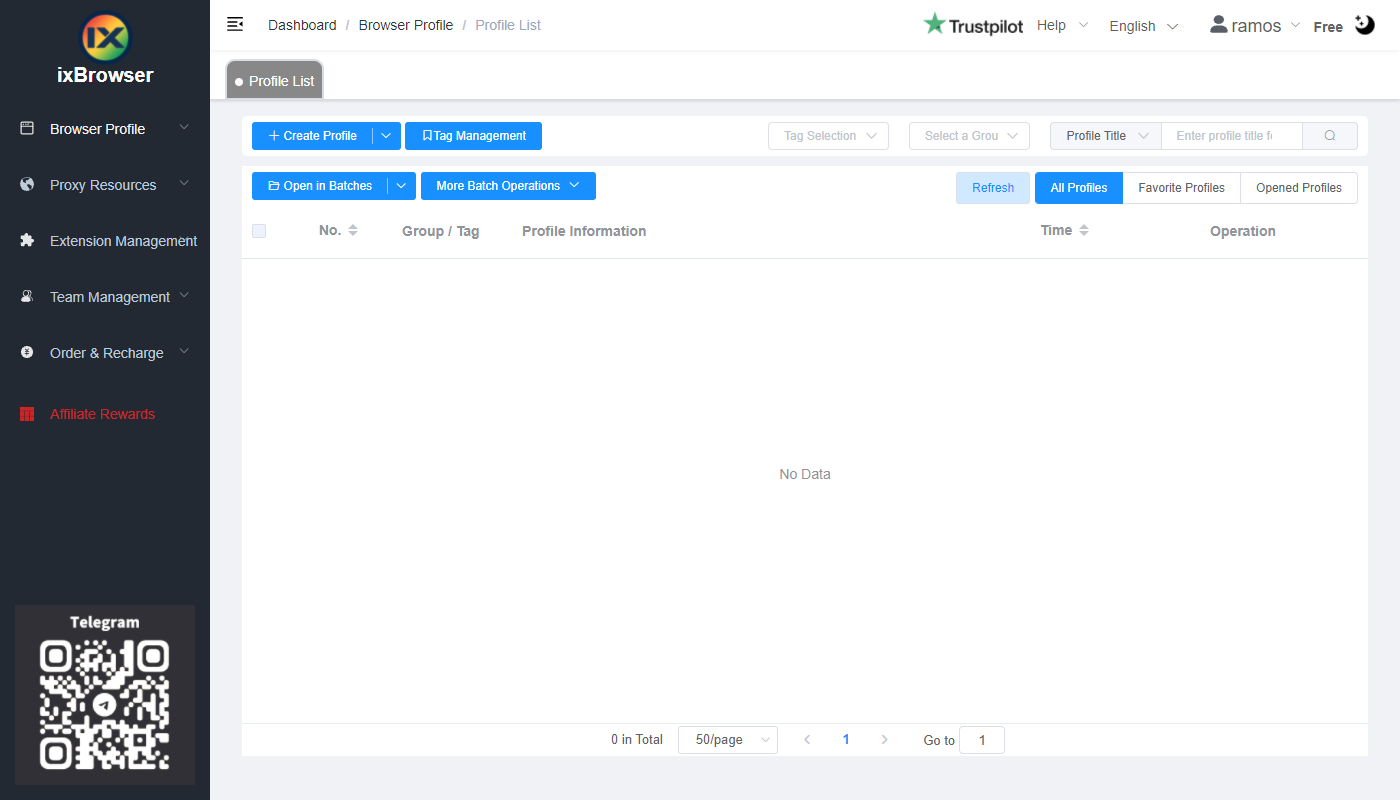
Шаг 2: нажмите «Create Profile», выберите платформу и группу, введите название профиля и нажмите «Next Step»;
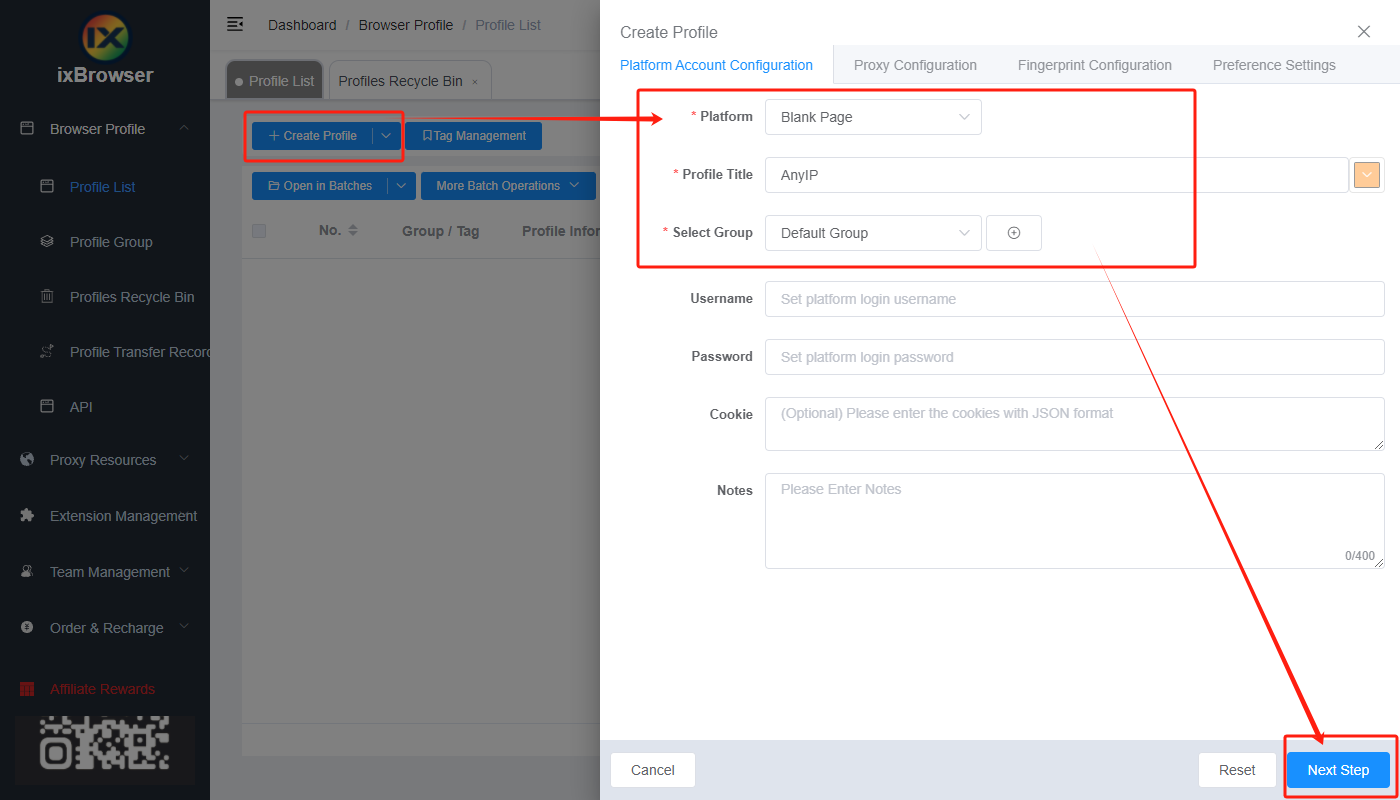
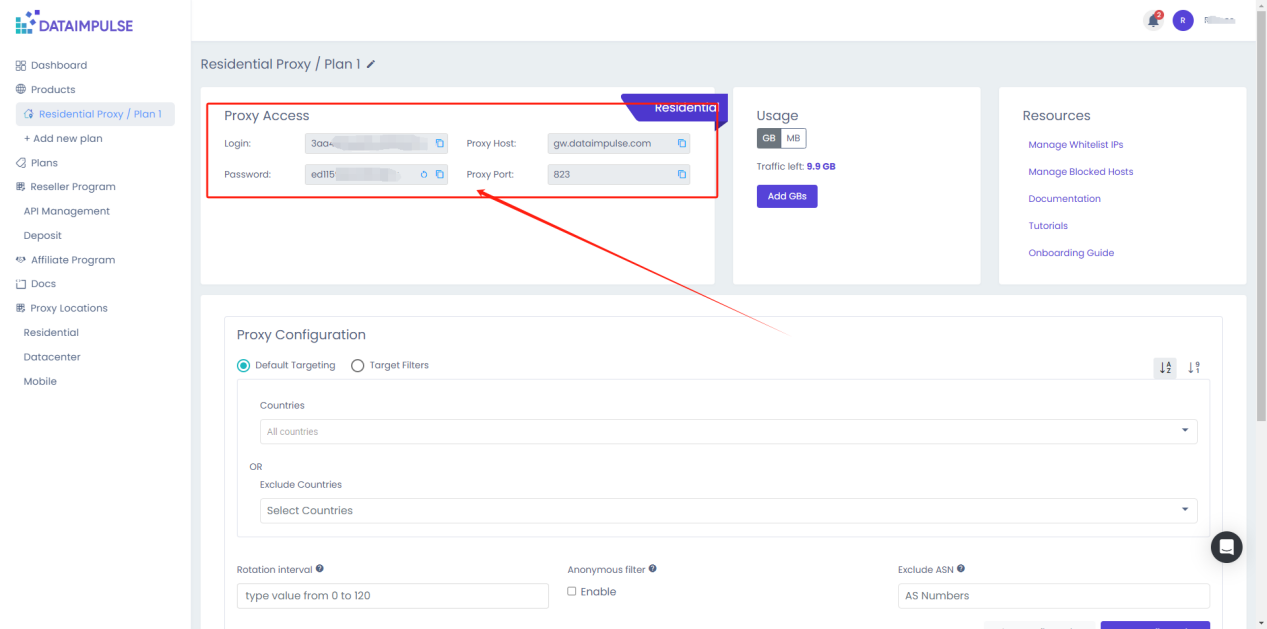
Шаг 3: прежде чем настраивать прокси, нам нужно перейти в панель управления DataImpulse, чтобы получить информацию о прокси;
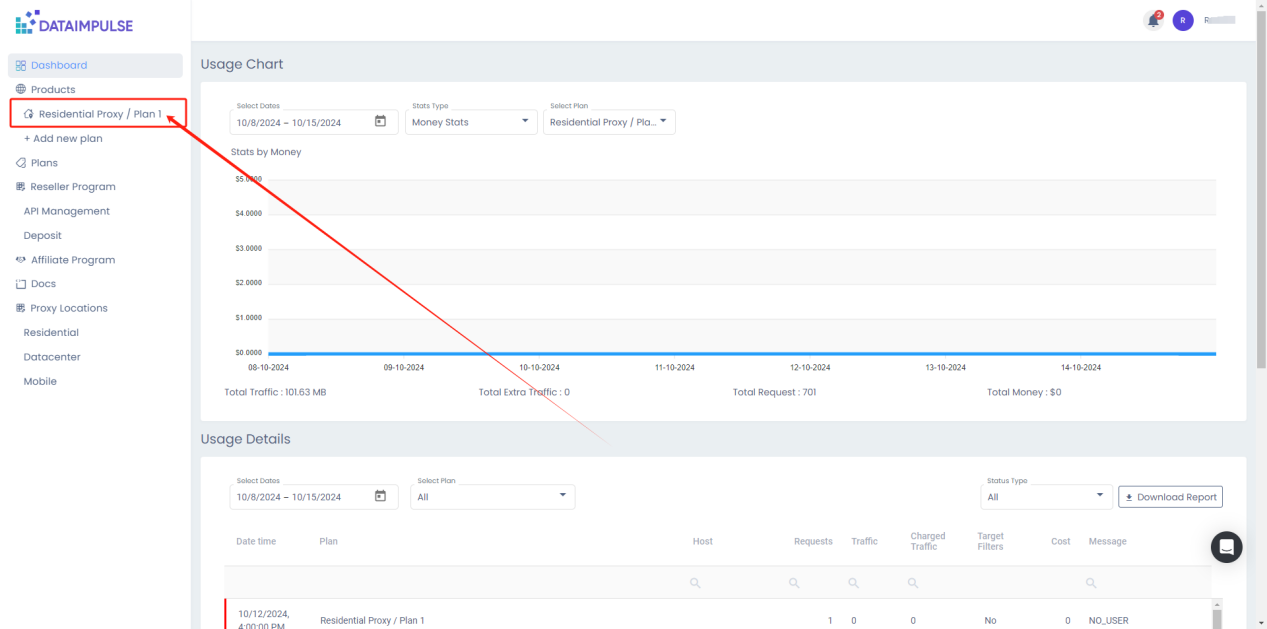
В панели управления, если у вас уже есть тарифный план, нажмите на него в разделе Products;
Затем настройте нужные параметры прокси;
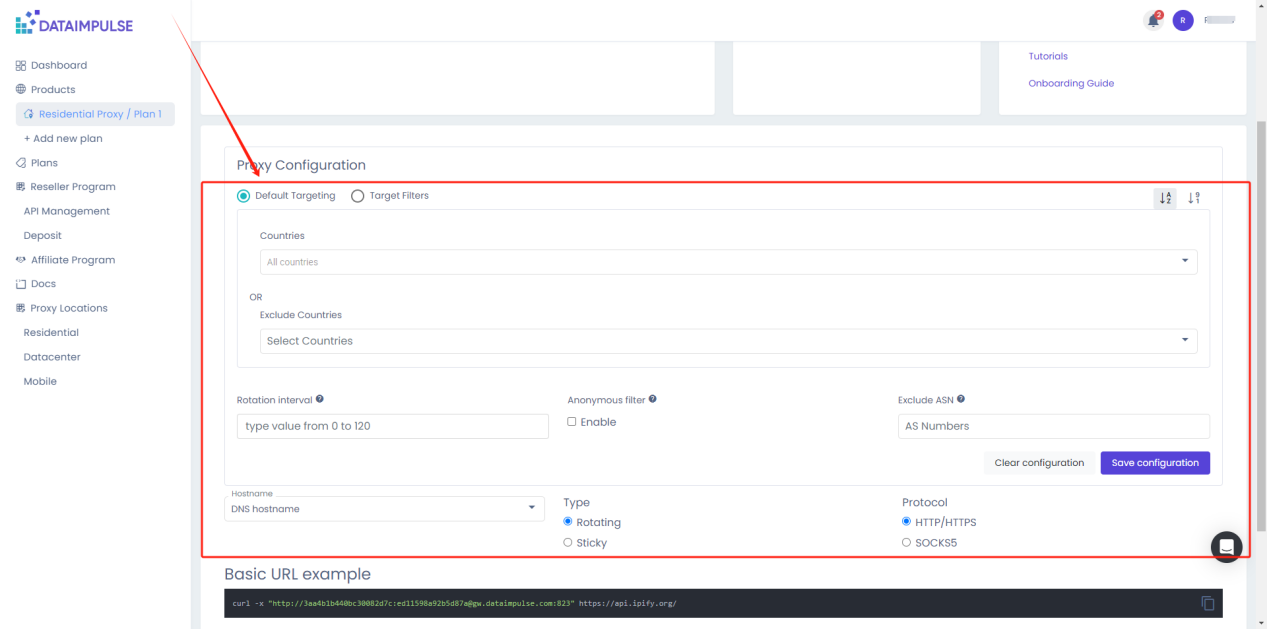
Скопируйте информацию о прокси;
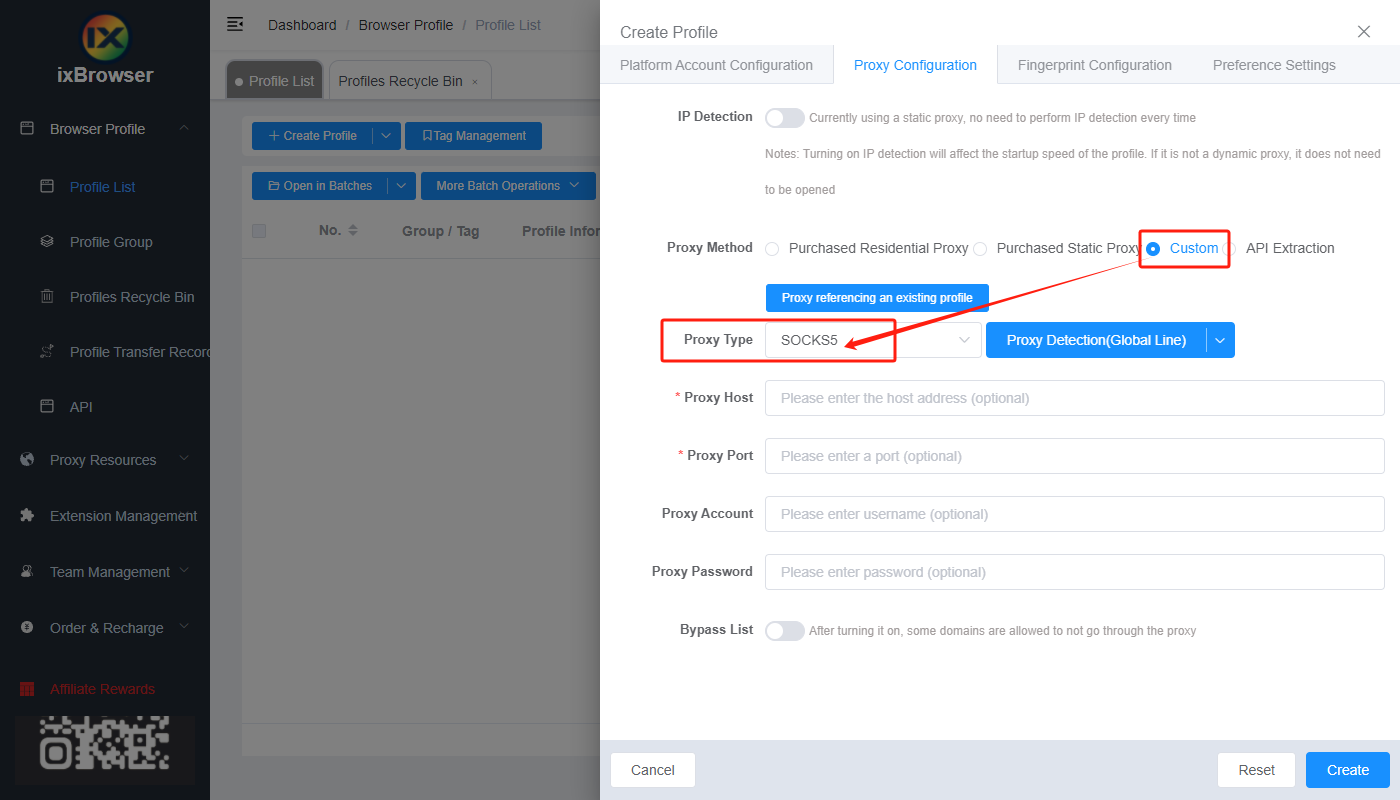
Шаг 4: теперь вернитесь в ixBrowser, на странице Proxy Configuration выберите метод прокси «Custom» и тип прокси «Socks5»;
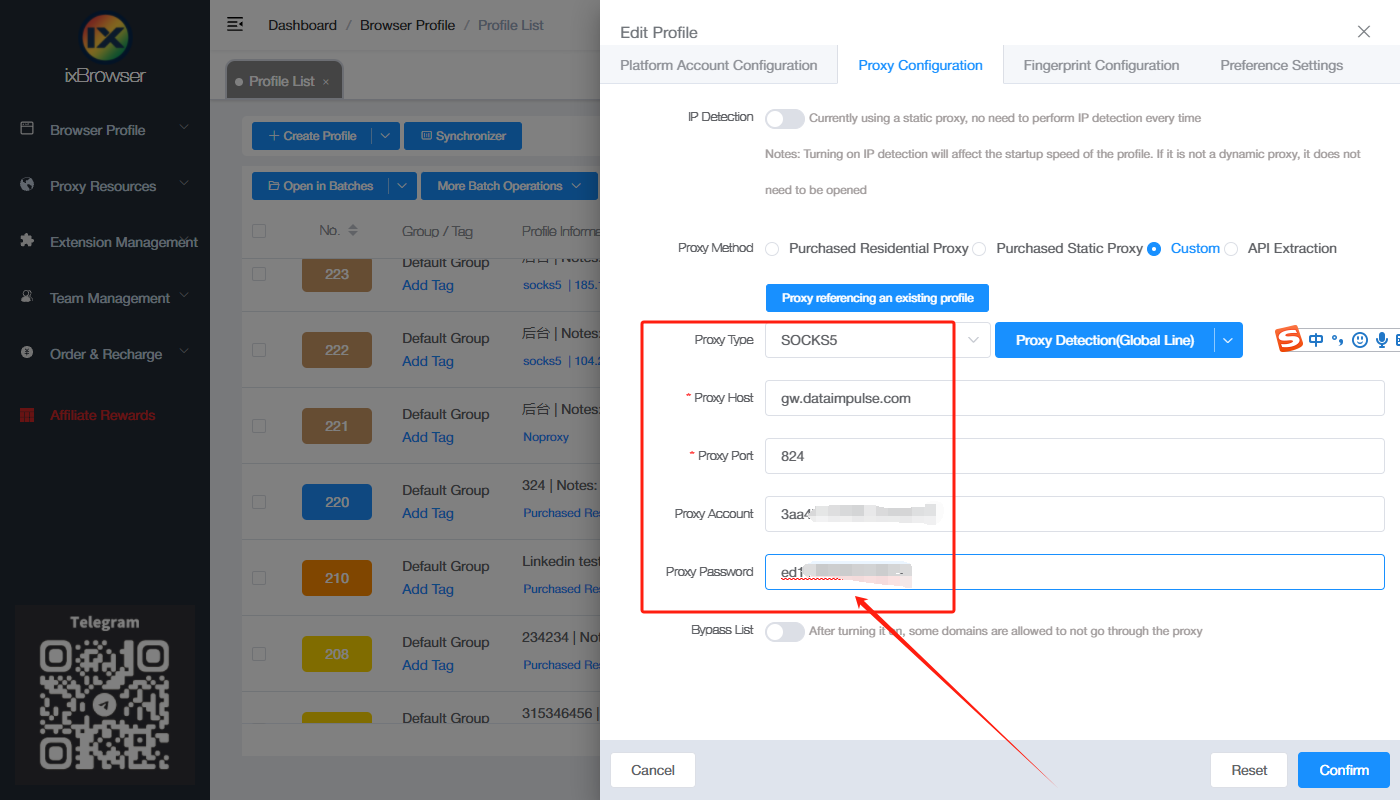
Скопируйте учетные данные прокси из DataImpulse и вставьте их в ixBrowser;
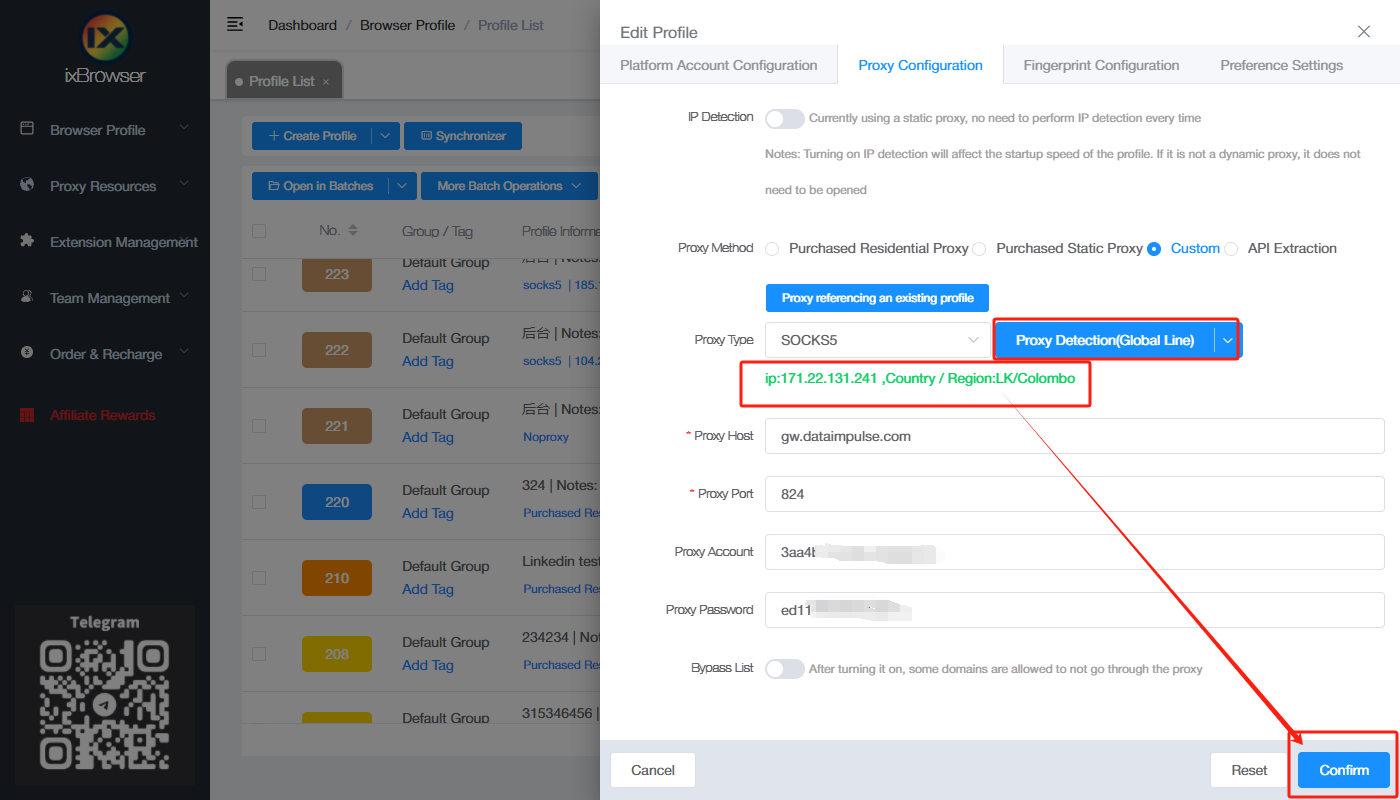
Нажмите «Proxy detection», после прохождения проверки нажмите кнопку «Create», чтобы завершить создание профиля (если вы хотите изменить отпечаток, перейдите на страницу Fingerprint Configuration и внесите изменения);
Шаг 5: в списке профилей найдите только что созданный профиль, нажмите кнопку «Open», и вы сможете начать его использовать!
DataImpulse — это универсальный провайдер прокси-серверов, предлагающий резидентные, мобильные и серверные (DC) прокси. Благодаря разнообразному пулу IP-адресов он подходит для самых разных сценариев использования: от веб-скрейпинга и SEO-мониторинга до защиты бренда и верификации рекламы.
Резидентные прокси от DataImpulse отличаются высокой надежностью и предоставляют IP-адреса реальных пользовательских устройств, что обеспечивает анонимность и сводит к минимуму вероятность блокировки веб-сайтами. Для пользователей, которым требуются мобильные прокси, DataImpulse предоставляет доступ к обширному пулу мобильных IP от различных операторов, что идеально подходит для таких задач, как управление социальными сетями, тестирование приложений и анализ мобильного трафика. Кроме того, их серверные прокси обеспечивают высокую скорость и масштабируемость, что идеально подходит для крупномасштабного сбора данных или задач, требующих высокой производительности.
Что отличает DataImpulse, так это ориентированный на пользователя подход: купленный трафик не имеет срока действия, а поддержка в режиме реального времени доступна 24/7. Компания также уделяет особое внимание этичному получению прокси, обеспечивая соответствие стандартам и надежность. Гибкие модели ценообразования и настраиваемые тарифные планы делают их отличным выбором для разработчиков и компаний с уникальными потребностями в данных. Если вам нужны резидентные, мобильные или серверные прокси, DataImpulse предлагает надежное и экономически эффективное решение.
Подводя итог, можно сказать, что DataImpulse сочетает в себе производительность, гибкость и клиентоориентированный сервис, что делает его одним из лучших решений в индустрии прокси. Если вы хотите узнать больше о услугах DataImpulse, пожалуйста, нажмите здесь.
Как настроить DataImpulse в ixBrowser?
Шаг 1: зарегистрируйте аккаунт, скачайте и войдите в ixBrowser;
Шаг 2: нажмите «Create Profile», выберите платформу и группу, введите название профиля и нажмите «Next Step»;
Шаг 3: прежде чем настраивать прокси, нам нужно перейти в панель управления DataImpulse, чтобы получить информацию о прокси;
В панели управления, если у вас уже есть тарифный план, нажмите на него в разделе Products;
Затем настройте нужные параметры прокси;
Скопируйте информацию о прокси;
Шаг 4: теперь вернитесь в ixBrowser, на странице Proxy Configuration выберите метод прокси «Custom» и тип прокси «Socks5»;
Скопируйте учетные данные прокси из DataImpulse и вставьте их в ixBrowser;
Нажмите «Proxy detection», после прохождения проверки нажмите кнопку «Create», чтобы завершить создание профиля (если вы хотите изменить отпечаток, перейдите на страницу Fingerprint Configuration и внесите изменения);
Шаг 5: в списке профилей найдите только что созданный профиль, нажмите кнопку «Open», и вы сможете начать его использовать!